Selasa, 01 Juli 2014

Materi Routing


Pengertian Routing dan contoh routing

Pengertian Routing, adalah sebuah proses untuk meneruskan paket-paket jaringan dari satu jaringan ke jaringan lainnya melalui sebuah internetwork. Routing juga dapat merujuk kepada sebuah metode penggabungan beberapa jaringan sehingga paket-paket data dapat hinggap dari satu jaringan ke jaringan selanjutnya. Untuk melakukan hal ini, digunakanlah sebuah perangkat jaringan yang disebut sebagai router. Router-router tersebut akan menerima paket-paket yang ditujukan ke jaringan di luar jaringan yang pertama, dan akan meneruskan paket yang ia terima kepada router lainnya hingga sampai kepada tujuannya.
Jenis – jenis Routing :

- Static Routing
Sebuah router dengan tabel routing dikonfigurasi secara manual dikenal sebagai router statis. Seorang administrator jaringan, dengan pengetahuan tentang topologi jaringan internet, secara manual membangun dan memperbarui tabel routing, pemrograman semua rute di tabel routing. Static router dapat bekerja dengan baik untuk internetwork kecil tetapi tidak baik untuk skala besar atau berubah secara dinamis internetwork karena administrasi manual mereka.
Router statis kesalahan tidak toleran. Seumur hidup dari rute statis dikonfigurasi secara manual adalah tidak terbatas dan, karena itu, router statis tidak masuk akal dan pulih dari mereguk router atau link tumbang. Sebuah contoh yang baik dari router statis adalah multihomed komputer yang menjalankan Windows 2000 (komputer dengan beberapa kartu antarmuka jaringan). Creating a static IP router with Windows 2000 is as simple as installing multiple network interface cards, configuring TCP/IP, and enabling IP routing. Membuat router IP statis dengan Windows 2000 adalah yang sederhana seperti menginstal beberapa kartu antarmuka jaringan, mengkonfigurasi TCP / IP, dan memungkinkan IP routing.

- Dynamic Routing
Sebuah router yang dikonfigurasi secara dinamis tabel routing dikenal sebagai router dinamis. Dynamic routing terdiri dari tabel routing yang dibangun dan dipelihara secara otomatis melalui komunikasi yang berkelanjutan antara router. Komunikasi ini difasilitasi oleh sebuah routing protocol, serangkaian periodik atau on-demand routing pesan yang berisi informasi yang dipertukarkan antara router. Kecuali untuk konfigurasi awal mereka, router dinamis memerlukan sedikit pemeliharaan, dan karena itu dapat internetwork skala yang lebih besar. Kesalahan routing dinamis toleran. Dinamis rute belajar dari router lain memiliki hidup yang terbatas. Jika sebuah router atau link turun, router merasakan perubahan dalam topologi jaringan internet melalui berakhirnya masa hidup belajar rute dalam tabel routing. Perubahan ini kemudian dapat disebarkan ke router lain sehingga semua router pada internetwork menyadari topologi internetwork baru.Kemampuan untuk skala dan pulih dari internetwork kesalahan routing dinamis membuat pilihan yang lebih baik untuk menengah, besar, dan sangat besar internetwork.
Sebuah contoh yang baik dari sebuah router dinamis komputer dengan Windows 2000 Server dan Routing dan Remote Layanan Akses menjalankan Routing Information Protocol (RIP) dan Open Shortest Path First (OSPF) routing protokol RIP untuk IP dan IPX.
Perbedaan Static Routing dan Dynamic Routing
Pada dasarnya perbedaan antara routing statis dengan routing dinamis adalah cara mengenalkan alamat networknya.
1. Routing dinamis pada prinsipnya hanya mengenalkan network yang berhubungan dengan router yang bersangkutan (tanpa mengetahui subnet masknya). Sedangkan Routing Statis harus mengenalkan setiap alamat pada setiap network yang ingin dituju, jadi harus tahu semua alamat network yang ingin dituju. Semakin luas jaringannya, maka table routenya pun semakin banyak dan lebih rumit dibandingkan dengan Routing Dinamis.
2. Routing Dinamis sangat cocok untuk topologi jaringan yang lingkupnya besar (terhubung ke banyak network).
Sedangkan routing statis cocok untuk topologi jaringan yang simple.


Kelebihan dan Kekurangan Masing-Masing Routing


Kelebihan Routing Statis
1. Beban kerja router terbilang lebih ringan dibandingkan dengan routing dinamis. Karena pada saat konfigurasi router hanya mengupdate sekali saja ip table yang ada.
2. Pengiriman paket data lebih cepat karena jalur atau rute sudah di ketahui terlebih dahulu.
3. Deteksi dan isolasi kesalahan pada topologi jaringan lebih mudah
Kekurangan Routing Statis
1. Harus tahu semua alamat network yang akan dituju beserta subnet mask dan next hoopnya (gateway nya)
Kelebihan Routing Dinamis
1. Hanya mengenalkan alamat network yang terhubung langsung dengan routernya.
2. Tidak perlu mengetahui semua alamat network yang ada.
3. Bila terjadi penambahan suatu network baru tidak perlu semua router mengkonfigurasi. Hanya router-router yang berkaitan.
Kekurangan Routing Dinamis
1. Beban kerja router lebih berat karena selalu memperbarui ip table pada tiap waktu tertentu.
2. Kecepatan pengenalan network terbilang lama karena router membroadcast ke semua router hingga ada yang cocok.
3. Setelah konfigurasi harus menunggu beberapa saat agar setiap router mendapat semua Alamat IP yang ada.
4. Susah melacak permasalahan pada suatu topologi jaringan lingkup besar

Simple Static RoutingKategori: Tips & Trik


Topologi 1


Topologi yang paling sederhana. Router A dan Router B direct connect / terhubung langsung via ethernet. Maka pengaturan routing yang perlu ditambahkan sebagai berikut


Penambahan routing di Router A


Penambahan routing di Router B

Cukup mudah bukan??

Sekarang bagaimana kalau router A dan router B tidak bisa direct connect, mungkin harus melewati perangkat lain, misalnya link wireless, atau mungkin tunnel / VPN?.
Contoh berikutnya yaitu topologi 2.

Topologi 2


Disini Router A dan Router B supaya bisa berkomunikasi harus melewati perangkat lain yang melakukan BRIDGING. Pada umumnya, perangkat-perangkat router / wireless bisa melakukan fungsi bridging. Ciri paling mudah mengenali perangkat yang dilewati (dalam contoh ini perangkat wireless) apakah melakukan bridging atau tidak adalah IP Router A, IP wireless router/perangkat lain dan IP Router B memiliki IP segment yang sama (10.10.10.x/24)
Karena Router A dan Router B memiliki IP segment yang sama, maka metode routingnya sama dengan contoh topologi 1. Tinggal disesuaikan IPnya


Penambahan routing di Router A


Penambahan routing di Router B

Dari kedua contoh topologi diatas, mungkin masih terlalu sederhana. Mari kita ulas untuk topologi yang sedikit lebih kompleks.

Topologi 3.


Topologi 3 ini mirip dengan contoh topologi sebelumnya (topologi 2), tetapi untuk topologi 3 ini, perangkat yang menghubungkan antara Router A dan Router B juga menggunakan metode ROUTING. Apakah anda melihat perbedaannya??

Benar sekali, antara router A, wireless Router, dan router B menggunakan IP segment yang berbeda.
Apakah sudah mulai ada bayangan di router mana kita harus membuat membuat tabel routingnya? Jawabannya adalah di keempat router tersebut.
Capture dari tabel routing keempat router tersebut sebagai berikut :

Di sisi Router Indoor A :


Penambahan routing di Router indoor A pertama


Penambahan routing di Router indoor A kedua


Penambahan routing di Router indoor A ketiga

Di sisi Wireless Router A :


Penambahan routing di Wireless Router A pertama


Penambahan routing di Wireless Router A kedua


Penambahan routing di wireless Router A ketiga


Di sisi Wireless Router B :


Penambahan routing di wireless Router B pertama


Penambahan routing di wireless Router B kedua


Penambahan routing di wireless Router B ketiga
Di sisi Router Indoor B :


Penambahan routing di Router indoor B pertama


Penambahan routing di Router indoor B kedua


Penambahan routing di Router indoor B ketiga


Konfigurasi Routing OSPF Single Area di Mikrotik

A. Konfigurasi IP Address MikrotikOS

1. Konfigurasi IP Address R1[admin@R1] >ip address add address=10.10.10.1/30 interface=ether1 [admin@R1] >ip address add address=192.168.0.1/24 interface=ether2[admin@R1] >ip address add address=172.10.0.1/30 interface=ether3
2. Konfigurasi IP Address R2[admin@R2] >ip address add address=192.168.5.1/24 interface=ether1 [admin@R2] >ip address add address=192.168.2.1/24 interface=ether2[admin@R2] >ip address add address=172.10.0.2/30 interface=ether3
3. Konfigurasi IP Address R3[admin@R3] >ip address add address=192.168.3.1/24 interface=ether1 [admin@R3] >ip address add address=192.168.2.2/24 interface=ether2[admin@R3] >ip address add address=192.168.0.2/24 interface=ether3
B.Konfigurasi Routing OSPF
1. Konfigurasi Routing R1[admin@R1] >routing ospf instance set router-id=192.168.0.1 number=default[admin@R1] >routing ospf instance set distribute-default=never number=default[admin@R1] >routing ospf instance set redistribute-connected=as-type-2 number=default[admin@R1] >routing ospf instance set redistribute-static=as-type-2 number=default[admin@R1] >routing ospf area add area-id=0.0.0.1 name=area1[admin@R1] >routing ospf network add network=10.10.10.0/30 area=area1[admin@R1] >routing ospf network add network=192.168.0.0/24 area=area1[admin@R1] >routing ospf network add network=172.10.0.0/30 area=area1
2. Konfigurasi Routing R2[admin@R2] >routing ospf instance set router-id=192.168.2.1 number=default [admin@R2] >routing ospf instance set distribute-default=never number=default [admin@R2] >routing ospf instance set redistribute-connected=as-type-2 number=default [admin@R2] >routing ospf instance set redistribute-static=as-type-2 number=default [admin@R2] >routing ospf area add area-id=0.0.0.1 name=area1 [admin@R2] >routing ospf network add network=192.168.5.0/30 area=area1 [admin@R2] >routing ospf network add network=192.168.2.0/24 area=area1 [admin@R2] >routing ospf network add network=172.10.0.0/30 area=area1
3. Konfigurasi Routing R3[admin@R3] >routing ospf instance set router-id=192.168.0.2 number=default[admin@R3] >routing ospf instance set distribute-default=never number=default[admin@R3] >routing ospf instance set redistribute-connected=as-type-2 number=default[admin@R3] >routing ospf instance set redistribute-static=as-type-2 number=default[admin@R3] >routing ospf area add area-id=0.0.0.1 name=area1[admin@R3] >routing ospf network add network=192.168.3.0/24 area=area1[admin@R3] >routing ospf network add network=192.168.2.0/24 area=area1[admin@R3] >routing ospf network add network=192.168.0.0/24 area=area1

Materi Management Bandwitch

PENGERTIAN MANAGEMENT BANDWITCH DENGAN MENGGUNAKAN SIMPLE QUEUE
A. Pengertian Bandwith
Bandwidth adalah besaran yang menunjukkan seberapa banyak datayang dapat dilewatkan dalam koneksi melalui sebuah network. Istilah iniberasal dari bidang teknik listrik, di mana bandwidth yang menunjukkantotal jarak atau berkisar antara tertinggi dan terendah sinyal pada salurankomunikasi (band). Banyak orang awam yang kadang menyamakan artidari istilah Bandwidth dan Data Transfer, yang biasa digunakan dalaminternet, khususnya pada paket – paket web hosting. Bandwidth sendirimenunjukkan volume data yang dapat di transfer per unit waktu.Sedangkan Data Transfer adalah ukuran lalu lintas data dari website. Lebihmudah kalau dikatakan bahwa bandwidth adalah rate dari data transfer.
Di dalam jaringan komputer, bandwidth sering digunakan sebagaisuatu sinonim untuk data transfer rate yaitu jumlah data yang dapatdibawa dari sebuah titik ke titik lain dalam jangka waktu tertentu (padaumumnya dalam detik). Jenis bandwidth ini biasanya diukur dalam bps(bits per second). Adakalanya juga dinyatakan dalam Bps (bytes persecond).Secara umum, koneksi dengan bandwidth yang besar/tinggimemungkinkan pengiriman informasi yang besar seperti pengirimangambar/images dalam video presentation.


B. Jenis - jenis bandwidth
Terdapat dua jenis bandwidth yaitu :


a. Digital Bandwidth
Digital Bandwidth adalah jumlah atau volume data yang dapatdikirimkan melalui sebuah saluran komunikasi dalam satuan bits persecond tanpa distorsi.
b. Analog Bandwith
Analog Bandwidth adalah perbedaan antara frekuensi terendahdengan frekuensi tertinggi dalam sebuah rentang frekuensi yang diukurdalam satuan Hertz (Hz) atau siklus per detik, yang menentukan berapabanyak informasi yang bisa ditransimisikan dalam satu saat.


C. Manajemen Bandwidth
Management Bandwith, adalah suatu alat yang dapat digunakanuntuk management dan mengoptimalkan berbagai jenis jaringan denganmenerapkan layanan Quality Of Service (QoS) untuk menetapkan tipe-tipelalulintas jaringan. sedangkan QoS adalah kemampuan untukmenggambarkan suatu tingkatan pencapaian didalam suatu system komunikasi data.
Manajemen Bandwidth adalah pengalokasian yang tepat dari suatubandwidth untuk mendukung kebutuhan atau keperluan aplikasi atau suatulayanan jaringan. Pengalokasian bandwidth yang tepat dapat menjadi salahsatu metode dalam memberikan jaminan kualitas suatu layanan jaringanQoS = Quality Of Services).
Manajemen Bandwidth adalah proses mengukur dan mengontrolkomunikasi (lalu lintas, paket) pada link jaringan, untuk menghindarimengisi link untuk kapasitas atau overfilling link, yang akanmengakibatkan kemacetan jaringan dan kinerja yang buruk.
Maksud dari manajemen bandwidth ini adalah bagaimana kitamenerapkan pengalokasian atau pengaturan bandwidth denganmenggunakan sebuah PC Router Mikrotik.
Manajemen bandwith memberikan kemampuan untuk mengaturBandwidth jaringan dan memberikan level layanan sesuai dengankebutuhan dan prioritas sesuai dengan permintaan pelanggan.

Manajemen Bandwidth Menggunakan Simple Queue


Pada sebuah jaringan yang mempunyai banyak client, diperlukan sebuah mekanisme pengaturan bandwidth dengan tujuan mencegah terjadinya monopoli penggunaan bandwidth sehingga semua client bisa mendapatkan jatah bandwidth masing-masing. QOS(Quality of services) atau lebih dikenal dengan Bandwidth Manajemen, merupakan metode yang digunakan untuk memenuhi kebutuhan tersebut.
Pada RouterOS Mikrotik penerapan QoS bisa dilakukan dengan fungsi Queue.


Limitasi Bandwidth Sederhana

Cara paling mudah untuk melakukan queue pada RouterOS adalah dengan menggunakan Simple Queue. Kita bisa melakukan pengaturan bandwidth secara sederhana berdasarkan IP Address client dengan menentukan kecepatan upload dan download maksimum yang bisa dicapai oleh client.

Contoh :
Kita akan melakukan limitasi maksimal upload : 128kbps dan maksimal download : 512kbps terhadap client dengan IP 192.168.10.2 yang terhubung ke Router. Parameter Target Address adalah IP Address dari client yang akan dilimit. Bisa berupa :
Single IP (192.168.10.2)

Network IP (192.168.10.0/24)

Beberapa IP (192.168.10.2,192.168.10.13) dengan menekan tombol panah bawah kecil di sebelah kanan kotak isian.

Penentuan kecepatan maksimum client dilakukan pada parameter target upload dan target download max-limit. Bisa dipilih dengan drop down menu atau ditulis manual. Satuan bps (bit per second).


Dengan pengaturan tersebut maka Client dengan IP 192.168.10.2 akan mendapatkan kecepatan maksimum Upload 128kbps dan Download 256kbps dalam keadaan apapun selama bandwidth memang tersedia.


Metode Pembagian Bandwidth Share


Selain digunakan untuk melakukan manajemen bandwidth fix seperti pada contoh sebelumnya, kita juga bisa memanfaatkan Simple Queue untuk melakukan pengaturan bandwidth share dengan menerapkan Limitasi Bertingkat. Konsep Limitasi Bertingkat bisa anda baca pada artikelMendalami HTB pada QOS RouterOS Mikrotik
Contoh :
Kita akan melakukan pengaturan bandwidth sebesar 512kbps untuk digunakan 3 client.
Konsep:

Dalam keadaan semua client melakukan akses, maka masing-masing client akan mendapat bandwidth minimal 128kbps.
Jika hanya ada 1 Client yang melakukan akses, maka client tersebut bisa mendapatkan bandwidth hingga 512kbps.
Jika terdapat beberapa Client (tidak semua client) melakukan akses, maka bandwidth yang tersedia akan dibagi rata ke sejumlah client yg aktif.


Topologi Jaringan


Router kita tidak tahu berapa total bandwidth real yang kita miliki, maka kita harus definisikan pada langkah pertama. Pendefinisian ini bisa dilakukan dengan melakukan setting Queue Parent. Besar bandwidth yang kita miliki bisa diisikan pada parameter Target Upload Max-Limit danTarget Download Max-Limit.


Langkah selanjutnya kita akan menentukan limitasi per client dengan melakukan setting child-queue.
Pada child-queue kita tentukan target-address dengan mengisikan IP address masing-masing client. Terapkan Limit-at (CIR) : 128kbps danMax-Limit (MIR) : 512kbps. Arahkan ke Parent Total Bandwidth yang kita buat sebelumnya.

Ulangi untuk memberikan limitasi pada client yang lain, sesuaikan Target-Address.


Selanjutnya lakukan pengetesan dengan melakukan download di sisi client.
Pada gambar berikut menunjukkan perbedaan kondisi penggunaan bandwidth client setelah dilakukan limitasi bertingkat


Kondisi 1


Kondisi 1 menunjukkan ketika hanya 1 client saja yg menggunakan bandwidth, maka Client tersebut bisa mendapat hingga Max-Limit.


Perhitungan : Pertama Router akan memenuhi Limit-at Client yaitu 128kbps. Bandwitdh yang tersedia masih sisa 512kbps-128kbps=384kbps. Karena client yang lain tidak aktif maka 384kbps yang tersisa akan diberikan lagi ke Client1 sehingga mendapat 128kbps+384kbps =512kbps atau sama dengan max-limit.


Kondisi 2


Kondisi 2 menggambarkan ketika hanya 2 client yang menggunakan bandwidth.


Perhitungan : Pertama router akan memberikan limit-at semua client terlebih dahulu. Akumulasi Limit-at untuk 2 client = 128kbps x 2 =256kbps . Bandwidth total masih tersisa 256kbps. Sisa diberikan kemana.? Akan dibagi rata ke kedua Client.
Sehingga tiap client mendapat Limit-at + (sisa bandwidth / 2) = 128kbps+128kbps =256kbps


Kondisi 3


Kondisi 3 menunjukkan apabila semua client menggunakan bandwidth.

Perhitungan: Pertama Router akan memenuhi Limit-at tiap client lebih dulu, sehingga bandwidth yang digunakan 128kbps x 3 = 384kbps. Bandwidth total masih tersisa 128kbps. Sisa bandwidth akan dibagikan ke ketiga client secara merata sehingga tiap client mendapat 128kbps + (128kbps/3) = 170kbps.

Pada Limitasi bertingkat ini juga bisa diterapkan Priority untuk client. Nilai priority queue adalah 1-8 dimana terendah 8 dan tertinggi 1.

Contoh :
Client 1 adalah VVIP user, maka bisa diberikan Priority 1 (tertinggi).


Jika kita menerapkan priority perhitungan pembagian bandwidth hampir sama dengan sebelumnya. Hanya saja setelah limit-at semua client terpenuhi, Router akan melihat priority client. Router akan mencoba memenuhi Max-Limit client priority tertinggi dengan bandwidth yang masih tersedia.


Perhitungan: Client 1 mempunyai priority tertinggi maka router akan mencoba memberikan bandwidth sampai batas Max-Limit yaitu 512kbps. Sedangkan bandwidth yang tersisa hanya 128kbps, maka Client1 mendapat bandwidth sebesar Limit-at + Sisa Bandwidth = 128kbps+128kbps = 256kbps


Konsep pembagian bandwidth ini mirip ketika anda berlangganan internet dengan sistem Bandwidth share.
Limitasi bertingkat juga bisa diterapkan ketika dibutuhkan sebuah pengelompokkan pembagian bandwidth.


Tampak pada gambar, limitasi Client1 dan Client3 tidak menganggu limitasi Client2 karena sudah berbeda parent. Perhatikan max-limit pada Limitasi Manager dan Limitasi Staff.


Bypass Traffic Lokal

Ketika kita melakukan implementasi Simple Queue, dengan hanya berdasarkan target-address, maka Router hanya akan melihat dari mana traffic itu berasal. Sehingga kemanapun tujuan traffic nya (dst-address) tetap akan terkena limitasi. Tidak hanya ke arah internet, akan tetapi ke arah jaringan Lokal lain yang berbeda segment juga akan terkena limitasi.Contoh :
IP LAN 1 : 192.168.10.0/24
IP LAN 2 : 192.168.11.0/24

Jika hanya dibuat Simple Queue dengan target-address : 192.168.10.0/24, traffic ke arah 192.168.11.0/24 juga akan terlimit. Agar traffic ke arah jaringan lokal lain tidak terlimit, kita bisa membuat Simple Queue baru dengan mengisikan dst-address serta tentukan Max-Limit sebesar maksimal jalur koneksi, misalnya 100Mbps. Kemudian letakkan rule tersebut pada urutan teratas (no. 0).


Rule Simple Queue dibaca dari urutan teratas (no. 0) sehingga dengan pengaturan tersebut traffic dari LAN1 ke LAN2 dan sebaliknya maksimum transfer rate sebesar 100Mbps atau setara dengan kecepatan kabel ethernet.


Materi DHCP Server

DHCP SERVER DAN CARA  KONFIGURASINYA DI MIKROTIK


Pengertian Dasar

DHCP (Dynamic Configuration Protocol) adalah layanan yang secara otomatis memberikan nomor IP kepada komputer yang memintanya. Komputer yang memberikan nomor IP disebut sebagai DHCP server, sedangkan komputer yang meminta nomor IP disebut sebagai DHCP Client. Dengan demikian administrator tidak perlu lagi harus memberikan nomor IP secara manual pada saat konfigurasi TCP/IP, tapi cukup dengan memberikan referensi kepada DHCP Server.
Pada saat kedua DHCP client dihidupkan , maka komputer tersebut melakukan request ke DHCP-Server untuk mendapatkan nomor IP. DHCP menjawab dengan memberikan nomor IP yang ada di database DHCP. DHCP Server setelah memberikan nomor IP, maka server meminjamkan (lease) nomor IP yang ada ke DHCP-Client dan mencoret nomor IP tersebut dari daftar pool. Nomor IP diberikan bersama dengan subnet mask dan default gateway. Jika tidak ada lagi nomor IP yang dapat diberikan, maka client tidak dapat menginisialisasi TCP/IP, dengan sendirinya tidak dapat tersambung pada jaringan tersebut.
Setelah periode waktu tertentu, maka pemakaian DHCP Client tersebut dinyatakan selesaidan client tidak memperbaharui permintaan kembali, maka nomor IP tersebut dikembalikan kepada DHCP Server, dan server dapat memberikan nomor IP tersebut kepada Client yang membutuhkan. Lama periode ini dapat ditentukan dalam menit, jam, bulan atau selamanya. Jangka waktu disebut leased period.
Pengertian DHCP

DHCP merupakan singkatan dari Dynamic Host Configuration Potocol, suatu perogram
aplikasi yang memungkinkan pengaturan jaringan secara terpusat dari Server,
sehingga PC client tidak perlu melakukan konfigurasi alamat IP. Karena semuanya
sudah ditangani oleh PC Server.

KEUNTUNGAN

Penggunaan DHCP dari sisi System Administrator, adalah kita tidak
perlu melakukan pencatatan alamat IP pada masing-masing PC client. Mungkin
untuk kebutuhan sampai dengan 10 atau 20 PC client masih bisa kita tangani,
namun jika klien yang kita tangani sampai dengan 50 atau 100, bisa Anda
bayangkan betapa rumit dan melelahkan pekerjaan yang harus kita tangani.

Tujuan utama dari penggunaan Dynamic Host Configuration Protocol adalah untuk memberikan pengaturan IP address secara tersentralisasi melalui suatu server daripada harus melakukan konfigurasi satu persatu pada setiap mesin klien. Sebuah mesin klien yang dikonfigurasi menggunakan DHCP tidak dapat mengatur IP address secara static dengan sendirinya, semuanya diatur dan ditentukan oleh server DHCP yang telah ditentukan.

Salah satu cara dalam penggunaan DHCP adalah dengan mengenali alamat hardware terlebih dahulu dari setiap network card (MAC Address, biasanya alamat ini fixed) kemudian memberikan klien tersebut setting IP address yang identik setiap kali ia terhubung ke server. DHCP juga dapat di konfigurasi sedemikian rupa sehingga server DHCP dapat memberikan alamat-alamat IP secara dinamis pada host yang terhubung dengannya, dengan menggunakan range IP address yang telah ditentukan. Pada kasus ini server DHCP akan mencoba memberikan alamat yang sama pada mesin klien setiap kali host itu meminta alamat ke server (walaupun untuk waktu yang cukup lama). Hal ini tentu saja tidak berfungsi dengan baik, bila pada jaringan tersebut terdapat lebih banyak host komputer dibandingkan alamat yang di siapkan oleh server.

KELEBIHAN

Dengan kelebihan ini, DHCP membuat kerja para administrator jaringan menjadi lebih mudah. Setiap kali ada perubahan yang terkait dengan pengalamatan dan konfigurasi pada jaringan secara global, dapat di implementasikan secara tersentral dengan hanya melakukan perubahan file konfigurasi pada server. Hal ini tentu saja lebih efisien daripada Anda harus melakukan setting atau men-setup pada tiap-tiap host (mesin klien). Disamping itu sangat mudah bagi kita untuk mengintegrasikan mesin-mesin (host), terutama mesin yang baru ke dalam jaringan karena mesin-mesin tersebut akan mendapatkan alamat melalui pooling alamat yang dibuat pada server.

Sebuah server DHCP tidak hanya memberikan alamat IP dan netmask-nya saja, tetapi juga memberikan host name (nama host), domain name, gateway, dan name server (DNS) yang digunakan oleh mesin klien tersebut. DHCP juga dapat memiliki beberapa parameter lain seperti penggunaan time server yang dapat di akses oleh setiap klien.


Membuat DHCP Server Mikrotik memanglah sangat mudah, tapi bagi beginner bisa bikin puyeng juga. So… Artikel ini adalah konfigurasi yang lebih manusiawi dengan konfigurasi melalui Winbox. Selain melalui Winbox, kita bisa melakukan konfigurasi DHCP Server melaluiConsole / CLI, Telnet, WebBox, dll.

Berikut ini Step by Step membuat DHCP Server Mikrotik dengan Winbox :

1. Pastikan semua konfigurasi Mikrotik telah selesai dan siap pakai. Lalu masuk ke menu : IP -> DHCP SERVER.


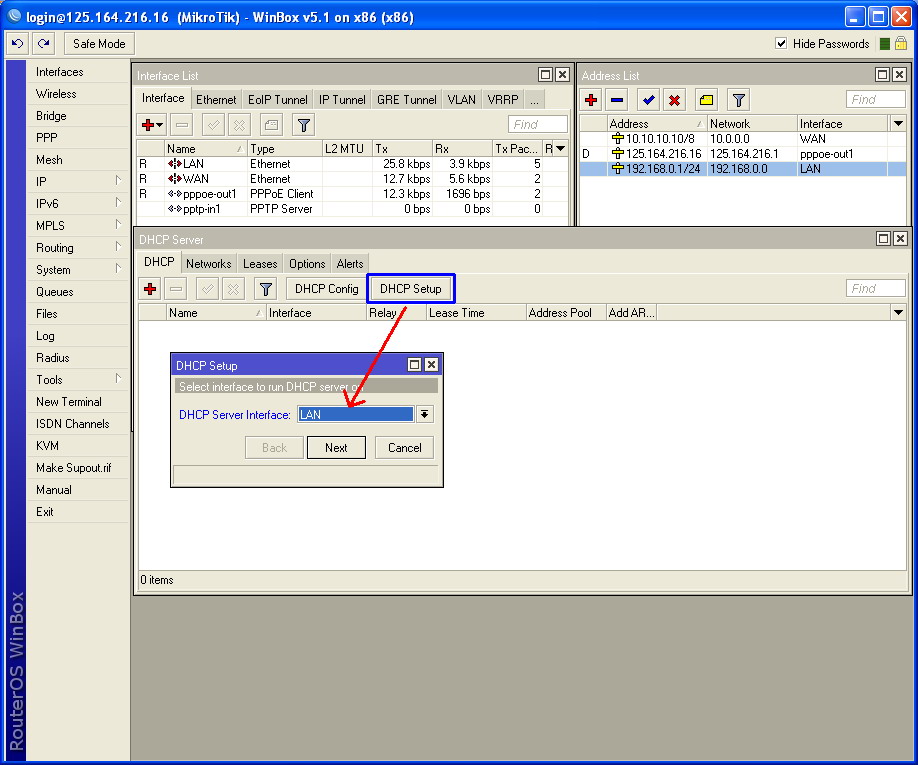
2. Pada menu DHCP Server, pilih menu DHCP Setup untuk memulai Wizard-nya. Lalu pilihinterface yang akan di gunakan untuk memberikan layanan DHCP. Tentunya disini kita akan mengunakan Interface LAN lalu kita klik Next.


3. Selanjutnya kita menentukan DHCP Address Space. Karena IP Address jairngan LAN kita adalah 192.168.0.xxx/24 maka secara otomatis Wizard akan menawarkan DHCP Address Space : 192.168.0.0/24


4. Selanjutnya kita menentukan IP Gateway untuk DHCP ini. IP Gateway adalah IP Address dari interface yang menjembatani antara jaringan LAN dan Mikrotik, tentunya pada contoh Mikrotik ini kita gunakan IP Address : 192.168.0.1, lalu kita klik Next.


5. Selanjutnya kita menentukan DHCP IP Address Range alias alokasi IP Address yang akan di layani untuk Client. Pada Mikrotik ini kita tentukan IP Address Range yang dilayani adalah192.168.0.100 – 192.168.0.200. Lalu kita Klik Next.


6. Selanjutnya menentukan IP Address DNS Server. Disini kita dapat mengunakan IP DNS yang di gunakan oleh Provider kita atau bisa mengunakan IP DNS punya Nawala, yaitu : 180.131.144.144 dan 180.131.145.145. Lalu kita klik Next…


7. Selanjutnya kita menentukan LEASE TIME alias Waktu Persewaan IP Address atau Waktu yang di sewakan. Intinya adalah Lama waktu yang diberikan kepada Client untuk mengunakan IP Address otomatis dari DHCP Server Mikrotik. Misalnya kita berikan waktu 4 jam ( 4:00:00 ) -> Artinya : Jika Client masih terkoneksi ke jaringan LAN melebihi waktu 4 jam, maka Client tersebut akan tetap mendapatkan IP Address yang sama dan lease time-nya kembali mulai 4 jam lagi. Namun jika dalam waktu 4 jam Client sudah tidak terkoneksi ke jaringan maka IP Address tersebut dapat digunakan oleh Client yang lain. Lalu kita klik Next.


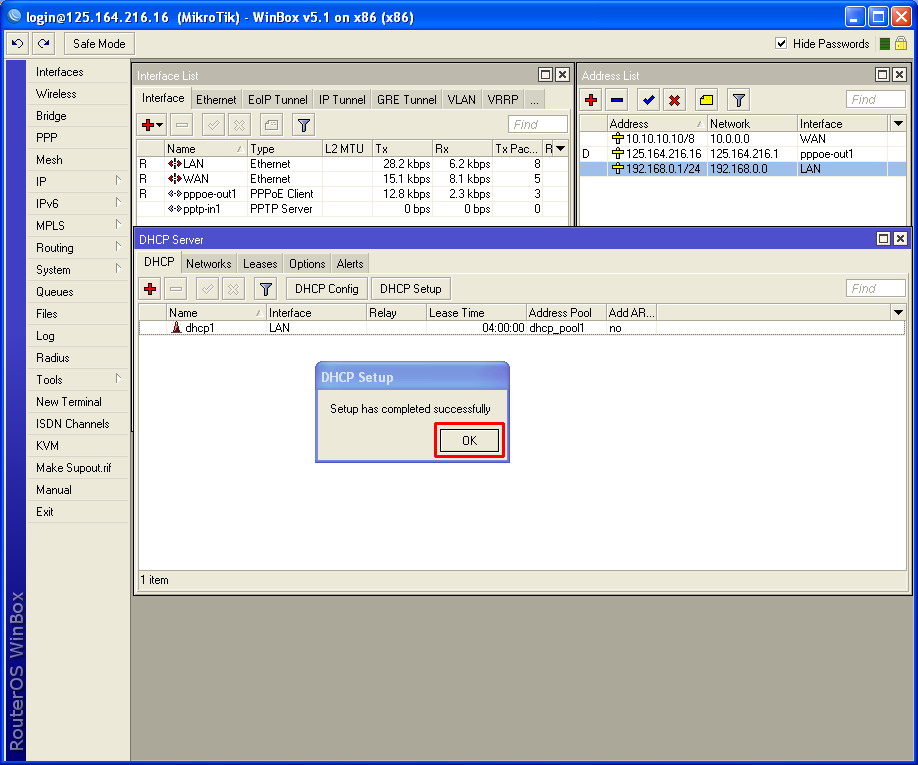
8. Selanjutnya akan muncul tampilan seperti dibawah ini : “Setup has completed successfully”. Berarti Wizard DHCP Server telah selasai dan telah sukses kita lakukan. Lalu kita klik “OK”.


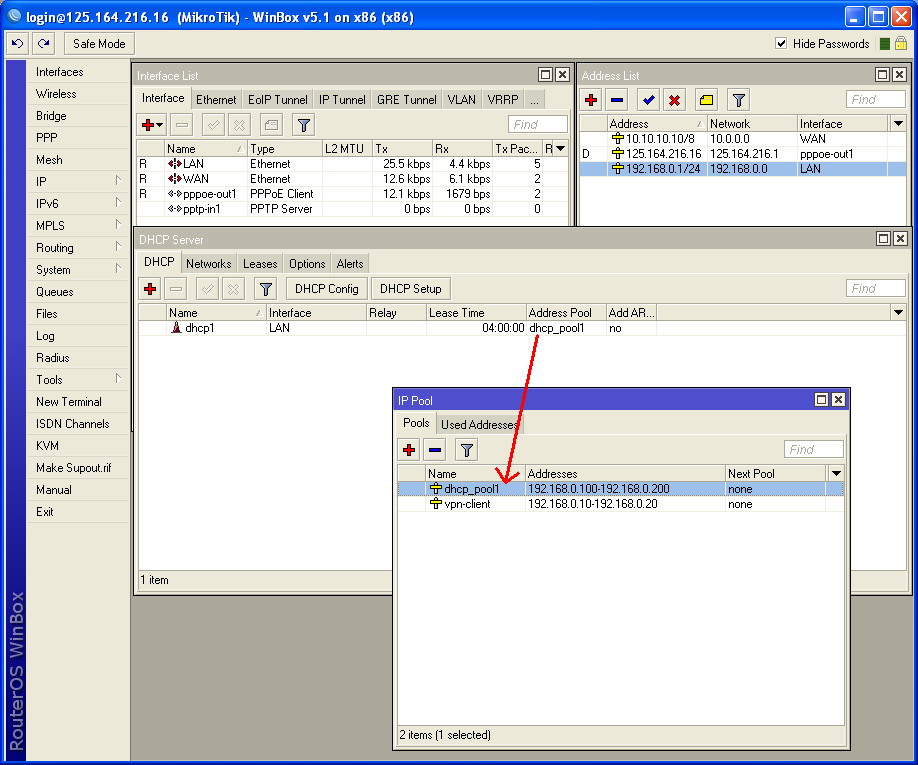
9. Selanjutnya kalau kita buka menu : IP -> POOL maka kita akan ada IP Pool baru dengan nama “dhcp_pool1″ yang berisi IP : 192.168.0.100 – 192.168.0.200. ( lihat langkah ke 5 ).


10. Selanjutnya kita dapat mengamati pada menu tab “Leases”. Disitu ditampilkan informasi dari Layanan DHCP Server, termasuk informasi client penguna DHCP. Informasi tersebut berupa : Nama Host, IP Address yang digunakan, Mac Address, Lease Time, dll. Kita juga dapat menjadikan suatu IP Address khusus bagi suatu client tertentu, istilahnya adalah IP Address Reservation ( Reservasi IP Address ). IP Address Reservation dilakukan berdasarkan Mac Addres. Cukup Klik IP Address yang akan di buat statik lalu klik menu “Make Static” atau dengan cara Klik kanan lalu klik “Make Static”.