WEB PROXY DAN CARA SETTING DI MIKROTIK
Pengertian Proxy Server

Proxy Server
Proxy Server adalah server yang diletakkan antara suatu aplikasi client dan aplikasi server yang dihubungi. Aplikasi client dapat berupa browser web, client FTP, dan sebagainya. Sedangkan aplikasi server dapat berupa server web, server FTP dan sebagainya.
Proxy Server yang diletakkan di antara aplikasi client dan aplikasi server tersebut, dapat digunakan untuk mengendalikan maupun memonitor lalu-lintas paket data yang melewatinya (Wagito, 2007).
Manfaat Proxy ServerSecara umum manfaat proxy server ada dua macam, yaitu sebagai berikut:
1. Meningkatkan kinerja jaringanDengan kemampuan server proxy untuk menyimpan data permintaan dari aplikasi client, permintaan yang sama dengan permintaan sebelumnya hanya akan diambilkan dari simpanan server proxy. Jika seorang pengguna internet sudah pernah membuka situs yang sama, tidak perlu dihubungkan langsung pada situs sumbernya, tetapi cukup diambilkan dari simpanan server proxy. Dengan cara demikian, koneksi langsung pada server sumbernya dapat dikurangi. Dengan demikian, penggunaan bandwidth internet untuk koneksi langsung menjadi berkurang.
2. Filter permintaanServer proxy juga dapat digunakan sebagai filter terhadap permintaan data dari suatu situs. Dalam hal ini, server proxy menjadi filter terhadap situs yang boleh atau tidak boleh dikunjungi. Selain itu, server proxy juga dapat sebagai filter terhadap aplikasi client yang dapat menggunakan akses terhadap internet. Dalam hal ini server proxy berlaku sebagai filter terhadap gangguan internet.
Fungsi Proxy ServerProxy Server meupakan pihak ketiga yang menjadi perantara antara kedua pihak yang saling berhubungan, dalam hal ini adalah jaringan lokal dan jaringan internet. Secara prinsip pihak pertama dan pihak kedua tidak langsung berhubungan, akan tetapi masing-masing berhubungan degan pihak ketiga yaitu proxy.
Tiga fungsi utama proxy server adalah:
1. Connection sharingBertindak sebagai gateway yang menjadi batas antara jaringan lokal dan jaringan luar. Gateway juga bertindak sebagai titik dimana sejumlah koneksi dari pengguna lokal akan terhubung kepadanya dan koneksi jaringan luar juga terhubung kepadanya. Dengan demikian koneksi dari jaringan lokal ke internet akan menggunakan sambungan yang dimiliki oleh gateway secara bersama-sama (connecion sharing).
2. FilteringBekerja pada layar aplikasi sehingga berfungsi sebagai Firewalll paket filtering yang digunakan untuk melindungi jaringan lokal terhadap gangguan atau serangan dari jaringan luar. Dapat dikonfigurasi untuk menolak situs web tertenu pada waktu-waktu tertentu.
3. CachingProxy Server memiliki mekanisme penyimpanan obyek-obyek yang sudah diminta dari server-server di internet. Mekanisme caching akan menyimpan obyek-obyek yang merupakan permintaan dari para pengguna yang di dapat dari iternet.
Keuntungan Proxy ServerKeuntungan proxy server dalam suatu jaringan TCP/IP adalah:
Keamanan jaringan lebih terjaga, karena adanya proxy sebagai pembatas antara jaringan lokal dan jaringan luar (internet)
Pengaksesan kembali terhadap situs-situs yang telah diakses sebelumnya menjadi lebih cepat, karena pengaksesan tidak perlu ke jaringan luar (internet) melainkan ada pada direktori cache proxy.
Terdapat fasilitas filtering, baik filtering pengguna, content dan waktu akses.
Kekurangan Proxy ServerKekurangan proxy server dalam suatu jaringan TCP/IP adalah:
Pengaksesan terhadap situs yang belum pernah dibuka sebelumnya akan menjadi lebih lambat, karena client harus meminta terlebih dahulu ke pada proxy, setelah itu baru proxy yang akan meminta request dari client tersebut ke pada penyedia layanan internet.
Bila proxy server terlambat melakukan update cache, maka client akan mendapatkan content yang belum update ketika melakukan request content tersebut.Langkah pengaturan melalui command line
1. Ketik perintah berikut untuk mengaktifkan fitur web proxy di mikrotik
/ip proxy set enabled=yes
2. Set cache administrator
/ip proxy set cache-administrator=webmaster
3. Melihat hasil dari setting di atas
/ip proxy print
[message_box color="green"]
enabled: yes
src-address: 0.0.0.0
port: 8080
parent-proxy: 0.0.0.0
parent-proxy-port: 0
cache-administrator: webmaster
max-cache-size: none
cache-on-disk: no
max-client-connections: 600
max-server-connections: 600
max-fresh-time: 3d
serialize-connections: no
always-from-cache: no
cache-hit-dscp: 4
cache-drive: system [/message_box]
Langkah pengaturan melalui Winbox
1. Klik menu Winbox > IP > Web Proxy > Klik tab Web Proxy Settings.
2. Beri centang pada Enabled untuk mengaktifkan web proxy.
Port: ketikkan port yang digunakan. Umumnya 3128 atau 8080. Port 3128 adalah port default squid proxy.
Max. Cache Size: jika Anda ingin mengatur ukuran cache proxy, maka isi besar cache dalam kilobyte dan beri centang pada Cache On Disk. Perhatikan spesifikasi Router, apakah mempunyai storage yang cukup untuk melakukan ini.
3. Setelah selesai klik OK atau Apply.
Setting setiap browser agar mengikuti proxy
Setelah salah satu dari 2 langkah di atas dilaksanakan, selanjutnya adalah mengatur agar browser menggunakan proxy. Praktek kali ini menggunakan alat jelajah Firefox versi 8. Berikut caranya:
1. Pada Firefox, klik menu Option
2. Klik tab Advanced > Network > Settings…
3. Pilih Manual proxy configuration: dan isikan IP address router dan port yang sesuai.
4. Klik OK setelah selesai.
Setting Router Mikrotik Sebagai Gateway Pada VirtualBoxPertama-tama saya akan menerangkan mengenai network yang saya gunakan dalam setting gateway ini. Saya mempunyai laptop dengan akses internet dengan IP Address 172.16.0.185/22 Gateway 172.16.2.8 IP Address ini yang akan digunakan oleh mikrotik pada ether1. Sedangkan IP Laptop akan saya ganti dengan IP Address 172.16.0.133/22 tujuannya supaya tetap satu network dengan alamat gateway internetnya.
Sebelum melakukan proses konfigurasi pada router mikrotik. Ganti IP Address laptop sebagai berikut :
Setting IP Address Router Mikrotik
Berikut tahap dalam pembuatan IP Address di mikrotik pada ether1 Publik dan ether2 Lokal.
Alamat IP untuk ether1 digunakan untuk akses internet nantinya dan ether2 digunakan untuk akses pada komputer klien.
Setting Gateway Router Mikrotik
Jadi semua network pada Ethernet akan melalui gateway 172.16.2.8 untuk akses ke public.
Setting Nat Router Mikrotik
Tahap ini dibuat untuk meneruskan paket dari IP local ke public. Fungsi MASQUERADE diaktifkan, juga satu buah rule REDIRECTING untuk membelokkan traffic HTTP menuju ke WEB-PROXY.
Setting DNS Router Mikrotik
Fungsi DNS menerjemahkan nama Domain menjadi deretan angka IP/sebaliknya. Disini saya berikan alamat IP untuk DNS server google yaitu 8.8.8.8
Setting Network Adapter VirtualBox
Klik kanan Network Adapter berada di bawah sebelah kiri. Maka akan terbuaka menu Mikrotik-Setting, pilih Network. Pada Adapter 1 kita set di Attached to Bridged Adapter, dan Adapter 2 kita set di Attached to Internal Network. Berikut gambarnya :
Tujuan Adapter 1 dijadikan Bridge , supaya IP Ether1 di router mikrotik dapat terhubung dengan network Ethernet pada laptop. Sedangkan tujuan Adapter 2 dijadikan Internal Network, supaya klien yang berada di virtualbox dapat saling terkoneksi melalui Ether2.
Tes Koneksi Router Mikrotik
Setelah konfigurasi di atas selesai dibuat, coba anda lakukan proses ping ke IP Gateway. Apabila proses ping seperti gambar dibawah ini, berarti proses berhasil.
Sekarang coba kita tes koneksi internet, sebagai contoh kita ping google.com apabila proses ping seperti gambar dibawah ini, berarti proses berhasil.
Setting Klien Router Mikrotik
Sebagai contoh saya akan menggunakan Windows7 yang telah terinstal dalam VirtualBox untuk dijadikan klien Router Mikrotik. Pertama jalankan Windows7. Kembali ke tab VirtualBox, pilih Windows7 lalu klik Show, berikut gambarnya :
Setelah proses boot Windows7 selesai, setting Alamat IP menuju gateway pada Ether2 Router Mikrotik. Berikut Gambarnya :
Setelah pemberian Alamat IP selesai, tes koneksi klien ke Router Mikrotik dengan cara ping Alamat IP Ether2 Router mikrotik. Bila hasilnya seperti gambar dibawah ini maka proses konfigurasi Router Mikrotik sebagai gateway berhasil
INSTALASI MIKROTIK DI PC Jika anda membeli RouterBoard Mikrotik biasanya sudah langsung bisa digunakan tanpa perlu lagi melakukan instalasi RouterOS, tinggal memasukkan lisensi saja. Namun jika anda tidak ingin menggunakan RouterBoard atau hanya ingin menggunakan PC sebagai Mikrotik tentunya anda harus melakukan instalasi mikrotik ke PC dulu. Nah, ada beberapa cara install mikrotik. Mikrotik dapat di install di PC dengan menggunakan beberapa cara, yaitu:
ISO Image; menggunakan Compact Disc (CD) instalasi. Silakan download file berekstensi .ISO yang tersedia dan kamu harus “membakarnya” ke dalam media CD kosong.
NetInstall; melalui jaringan komputer (LAN) dengan Satu Disket, atau menggunakan Ethernet yang mendukung proses menyalakan komputer (booting) komputer melalui Ethernet Card. NetInstall dapat dilakukan pada sistem operasi Windows 95/98/NT4/2000/XP.
Mikrotik Disk Maker; membutuhkan beberapa buah disket ukuran 3,5″ yang nant inya akan disalin pada hard disk saat instalasi dilakukan. Dengan menggunakan tools FloppyMaker.exe.
Dari ketiga cara tersebut, cara pertama yang menggunakan CD ISO image yang paling populer dan paling banyak digunakan. Jadi kali ini kita akan membahas cara yang pertama dulu. Cara instalasi Mikrotik menggunakan ISO image memang cukup mudah dilakukan. Anda hanya perlu mendownload file ISO Mikrotik RouterOS, burn ke CD, boot ke CD itu dan install Mikrotik nya. Ok, silakan simak cara berikut ini :
Burn file ISO nya ke CD.
Masukkan cd mikrotik ke dalam cd/dvd room.
Setting bios komputer anda, pada booting awal (first boot)nya adalah cd/dvd room anda.
Setelah di setting maka komputer anda akan booting pertama kale ke cd/dvd room anda. Jika berhasil maka akan muncul tampilan seperti dibawah ini.

Lakukan proses instalasi Mikrotik dengan memilih (check) semua pilihan yang ada dengan tombol ‘a‘. Kalo udah dicentang semua tekan tombol ‘i’ untuk meginstall Mikrotik.
Tunggu bentar sampe proses instalasi nya selesai. Sabar yahh, cuma bentar kok. Kalo udah selesai tekan tombol Enter untuk reboot

Setelah komputer anda restart maka anda akan diminta untuk check disk atau tidak. Klik tombol “Y” untuk menyetujui, atau klik tombol “N” untuk tidak menyetujui.
Setelah itu akan muncul tampilan login. “admin” (tanpa tanda petik) pada Mikrotik Login. Dan pada password enter aja. karena password defaultnya tidak ada password
Jika berhasil maka akan muncul gambar tampilan awal mikrotik (lihat gambar dibawah ini). Menandakan anda telah berhasil menginstal mikrotik.

Sekarang Mikrotik RouterOS nya sudah terinstall di PC anda. Namun mikrotik nya hanya bisa digunakan selama 24 jam saja karena masih dalam masa trial. Untuk bisa membuatnya full version menggunakan lisensi level 6, perlu dilakukan registrasi lisensi dulu. File lisensi level 6 nya sudah ada di paket ISO sebelumnya. Silakan cari file nya.
Cara Registrasi Lisensi Mikrotik :
Koneksikan PC Mikrotik nya dengan PC lainnya atau Laptop anda menggunakan kabel UTP.
Buka Winbox (Jika belum punya Winbox silakan download Winbox disini)
Login ke Mikrotik menggunakan Winbox.
Di halaman utama Winbox “RouterOs Welcome” dengan berita router anda tidak memiliki key dan router akan di stop dalam waktu 23 jam 50 menit.
Di halam Utama Winbox klik “System” dan klik “Licence”
Kemudian klik "Import Key" dan pilih file lisensi level 6 yang ada di folder ISO tadi
Router now? klik “OK” maka router akan restart dan disconnect.
Login lagi ke Mikrotik nya via Winbox, buka menu System --> License --> Maka akan muncul tampilan bahwa Mikrotik sudah berhasil diregistrasi dengan lisensi level 6. 
JARINGAN WORKGROUP, LAN & WAN
Penggabungan teknologi komputer dan komunikasi berpengaruh sekali terhadap bentuk organisasi sistem komputer. Dewasa ini, konsep “pusat komputer”, dalam sebuah ruangan yang berisi sebuah komputer besar, tempat dimana semua pengguna mengolah pekerjaannya, merupakan konsep yang sudah ketinggalan jaman. Model komputer tunggal yang melayani seluruh tugas-tugas komputasi suatu organisasi telah diganti oleh sekumpulan komputer berjumlah banyak yang terpisah-pisah tetapi saling berhubungan dalam melaksanakan tugasnya. Sistem seperti ini disebut sebagaiJaringan Komputer (Computer Network) .
Apa jaringan komputer itu dan apa manfaatnya?
Jaringan Komputer dapat diartikan sebagai suatu himpunan interkoneksi sejumlah komputer otonom. Dua buah komputer dikatakan membentuk suatu network bila keduanya dapat saling bertukar informasi. Pembatasan istilah otonom disini adalah untuk membedakan dengan sistem master/slave. Bila sebuah komputer dapat membuat komputer lainnya aktif atau tidak aktif dan mengontrolnya, maka komputer komputer tersebut tidak otonom. Sebuah sistem dengan unit pengendali (control unit) dan sejumlah komputer lain yang merupakan slave bukanlah suatu jaringan; komputer besar dengan remote printer dan terminalpun bukanlah suatu jaringan.
MANFAAT JARINGAN
Secara umum, jaringan mempunyai beberapa manfaat yang lebih dibandingkan dengan komputer yang berdiri sendiri dan dunia usaha telah pula mengakui bahwa akses ke teknologi informasi modern selalu memiliki keunggulan kompetitif dibandingkan pesaing yang terbatas dalam bidang teknologi.
Jaringan memungkinkan manajemen sumber daya lebih efisien. Misalnya, banyak pengguna dapat saling berbagi printer tunggal dengan kualitas tinggi, dibandingkan memakai printer kualitas rendah di masing-masing meja kerja. Selain itu, lisensi perangkat lunakjaringan dapat lebih murah dibandingkan lisensi stand-alone terpisah untuk jumlah pengguna sama.
Jaringan membantu mempertahankan informasi agar tetap andal dan up-to-date. Sistem penyimpanan data terpusat yang dikelola dengan baik memungkinkan banyak pengguna mengaskses data dari berbagai lokasi yang berbeda, dan membatasi akses ke data sewaktu sedang diproses.
Jaringan membantu mempercepat proses berbagi data (data sharing). Transfer data pada jaringan selalu lebih cepat dibandingkan sarana berbagi data lainnya yang bukan jaringan.
Jaringan memungkinkan kelompok-kerja berkomunikasi dengan lebih efisien. Surat dan penyampaian pesan elektronik merupakan substansi sebagian besar sistem jaringan, disamping sistem penjadwalan, pemantauan proyek, konferensi online dan groupware, dimana semuanya membantu team bekerja lebih produktif.
Jaringan membantu usaha dalam melayani klien mereka secara lebih efektif. Akses jarak-jauh ke data terpusat memungkinkan karyawan dapat melayani klien di lapangan dan klien dapat langsung berkomunikasi dengan pemasok.
Ada tiga tipe jaringan yang umum yang digunakan antara lain :
Jaringan WorkGroup,
Janringan Lan, dan
Jaringan Wan
Jaringan Workgroup
Jaringan ini terdiri dari beberapa unit komputer yang dihubungkan dengan menggunakan Network Interface Card atau yang biasa disebut dengan Local Area Network Card, serta dengan menggunakan kabel BNC maupun UTP. Semua unit komputer yang terhubung dapat mengakses data dari unit komputer lainnya dan juga dapat melakukan print document pada printer yang terhubung dengan unit komputer lainnya.
Keuntungan Jaringan Workgroup.
Pertukaran file dapat dilakukan dengan mudah (File Sharing).
Pemakaian printer dapat dilakukan oleh semua unit komputer (Printer Sharing).
Akses data dari/ke unit komputer lain dapat di batasi dengan tingkat sekuritas pada password yang diberikan.
Komunikasi antar karyawan dapat dilakukan dengan menggunakan E-Mail & Chat.
Bila salah satu unit komputer terhubung dengan modem, maka semua atau sebagian unit komputer pada jaringan ini dapat mengakses ke jaringan Internet atau mengirimkan fax melalui 1 modem.
Jaringan LAN
LAN (Local Area Network) adalah suatu kumpulan komputer, dimana terdapat beberapa unit komputer (client) dan 1 unit komputer untuk bank data (server). Antara masing-masing client maupun antara client dan server dapat saling bertukar file maupun saling menggunakan printer yang terhubung pada unit-unit komputer yang terhubung padajaringan LAN.
Berdasarkan kabel yang digunakan ,ada dua cara membuat jaringanLAN, yaitu dengan kabel BNC dan kabel UTP.
Keuntungan Jaringan LAN.
Pertukaran file dapat dilakukan dengan mudah (File Sharing).
Pemakaian printer dapat dilakukan oleh semua client (Printer Sharing).
File-file data dapat disimpan pada server, sehingga data dapat diakses dari semua client menurut otorisasi sekuritas dari semua karyawan, yang dapat dibuat berdasarkan struktur organisasi perusahaan sehingga keamanan data terjamin.
File data yang keluar/masuk dari/ke server dapat di kontrol.
Proses backup data menjadi lebih mudah dan cepat.
Resiko kehilangan data oleh virus komputer menjadi sangat kecil sekali.
Komunikasi antar karyawan dapat dilakukan dengan menggunakan E-Mail & Chat.
Bila salah satu client/server terhubung dengan modem, maka semua atau sebagian komputer pada jaringan LAN dapat mengakses ke jaringan Internet atau mengirimkan fax melalui 1 modem.
Jaringan WAN
WAN (Wide Area Network) adalah kumpulan dari LAN dan/atau Workgroup yang dihubungkan dengan menggunakan alat komunikasi modem dan jaringan Internet, dari/ke kantor pusat dan kantor cabang, maupun antar kantor cabang. Dengan sistem jaringan ini, pertukaran data antar kantor dapat dilakukan dengan cepat serta dengan biaya yang relatif murah. Sistem jaringan ini dapat menggunakan jaringan Internet yang sudah ada, untuk menghubungkan antara kantor pusat dan kantor cabang atau dengan PC Stand Alone/Notebook yang berada di lain kota ataupun negara.
Keuntungan Jaringan WAN.
Server kantor pusat dapat berfungsi sebagai bank data dari kantor cabang.
Komunikasi antar kantor dapat menggunakan E-Mail & Chat.
Dokumen/File yang biasanya dikirimkan melalui fax ataupun paket pos, dapat dikirim melalui E-mail dan Transfer file dari/ke kantor pusat dan kantor cabang dengan biaya yang relatif murah dan dalam jangka waktu yang sangat cepat.
Pooling Data dan Updating Data antar kantor dapat dilakukan setiap hari pada waktu yang ditentukan.
MEMBUAT ROUTER SEDERHANA MENGGUNAKAN WINDOWS
Onno W. Purbo
Bagian paling sulit & paling fatal dalam jaringan komputer sekelas Internet adalah mengabstraksikan (membayangkan) cara kerjajaringan tersebut. Bagaimana mungkin jutaan komputer di seluruh dunia saling berkomunikasi tanpa ada kesalahan dalam pengiriman data, tanpa ada kesalahan memilih rute dll.
Pengalaman saya selama ini menunjukan bahwa kemampuan matematika yang baik akan sangat membantu dalam membayangkan (mengabstraksikan) kerja sebuah jaringan Internet. Konsep matematika seperti domain, set, subset menjadi sangat membantu dalam mengabstraksikan / membayangkan kerja routing & kerja Internet. Kemampuan matematika yang lemah, tampaknya menjadi kendala banyak orang Indonesia dalam mengabstraksikan kerja Internet.
Tulisan ini mencoba membahas pembuatan sebuah router sederhana menggunakan sistem operasi Windows 98. Terus terang, untuk aplikasi jaringan yang serius sebaiknya anda menggunakan Linux sebagai basis pembangunan sebuah router maupun komponenjaringan lainnya.
Ada Lima (5) tahapan dalam membuat sebuah router di mesin Windows 98, yaitu:
Rancangan Topologi Jaringan.
Konfigurasi kartu jaringan (LAN)
Konfigurasi sistem operasi
Belajar menggunakan perintah route.exe
Membuat batch file autostarting.
Rancangan Topologi Jaringan
Sebelum kita melakukan konfigurasi ada baiknya kita gambarkan terlebih dulu bentuk / topologi jaringan yang akan di gunakan. Dengan cara demikian akan sangat memudahkan dalam merancang setup routing yang perlu dilakukan.
Topologi jaringan yang akan digunakan terlihat dalam gambar di atas, merupakan topologi yang agak kompleks, terdiri dari dua buah LANdengan keluarga IP:
192.168.0.x
192.168.120.x
Dalam topologi tersebut terdapat dua (2) buah router, yaitu:
Router 1 – menghubungkan Internet dengan LAN 192.168.120.x dengan alamat IP pada card ethernet yang digunakan 192.168.120.1.
Router 2 – menghubungkan LAN 192.168.0.x dan LAN192.168.120.x, dengan alamat IP 192.168.0.1 dan 192.168.120.114.
Dalam tulisan ini, fokus akan diberikan pada setup Router 2 dengan dua (2) interface ethernet card dengan sistem operasi Windows 98.
Perlu di catat bahwa untuk keperluan normal di WARNET atau perkantoran kita cukup menggunakan konfigurasi LAN 192.168.120.x di atas. Konsep ini sengaja di kemukakan supaya membuka wawasan bahwa konfigurasi LAN dapat dibuat kompleks dengan menambahkan router ke LAN yang lain sehingga membentuk RT/RW-net.
Konfigurasi kartu jaringan (LAN)
Langkah selanjutnya adalah mengkonfigurasi kartu jaringan LAN. Ada dua (2) langkah yang perlu dilakukan, yaitu:
Memastikan bahwa LAN card yang digunakan dikenali oleh sistem operasi & berjalan dengan baik.
Mengkonfigurasi protokol yang di tempelkan di LAN card & menset parameternya.
Untuk memastikan bahwa LAN Card telah dikenali & berjalan dengan baik, dapat di periksa melalui
Start à Settings à Control Panel à System à Device Managerà Network Adapters.
Jika LAN card yang digunakan dikenali maka akan tampak pada layar, pada contoh yang saya gunakan terlihat ada tiga (3) network adapter, yaitu:
Serial dial-up.
D-Link
Samsung
Jika kita klik properties dari masing-masing card akan tampak kondisi masing-masing card tersebut.
Pastikan dalam device status bahwa “This device is working properly”. Jika ternyata tidak berjalan dengan baik, maka pada driver kita dalam memasukan ulang driver LAN card tersebut.
Jika ternyata card LAN yang anda gunakan tidak berhasil di deteksi, anda harus mencari LAN card driver yang biasa di bawa dalam disketLAN card tsb. Dan menginstall-nya melalui fasilitas
Add New Hardware
Di control panel.
Dalam tulisan ini setup akan dilakukan pada card D-Link DFE 538TX dan SAMSUNG 11Mbps WLAN PCI Card.
Setelah yakin bahwa LAN card yang digunakan di kenali dengan baik oleh sistem operasi, selanjutnya kita akan mengkonfigurasi jaringan. Hal ini dilakukan melalui perintah,
Start à Settings à Control Panel à Network à Configuration.
Biasanya pada konfigurasi jaringan akan tampak LAN card yang tersambung ke komputer dan TCP/IP telah di tempelkan ke card tsb. Selanjutnya adalah menset beberapa parameter TCP/IP agar sesuai dengan topologi jaringan yang telah kita rancang sebelumnya.
Pada tulisan ini, D-Link DFE538TX tersambung ke jaringan 192.168.0.x dan SAMSUNG 11Mbps WLAN tersambung ke jaringan 192.168.120.x.
Untuk menset IP address, netmask masing-masing LAN card kita perlu mengklik property TCP/IP dari masing-masing LAN card.
Pada property TCP/IP dari LAN card ada IP address, di situ kita bisa memilih Specify an IP address, dan menentukan IP Address dan subnet mask-nya.
Untuk card D-Link yang tersambung ke jaringan 192.168.0.x di set IP address 192.168.0.1 dengan subnet mask 255.255.255.0.
Untuk card SAMSUNG yang tersambung ke jaringan 192.168.120.x di set IP address 192.168.120.114 dengan subnet mask 255.255.255.0.
Karena card SAMSUNG yang akan menghubungkan router ini ke dunia luar, maka pada bagian gateway di set ke Router 1 dengan IP 192.168.120.1.
Bagian yang akan membuat pusing kepala para pemula adalah menentukan IP address, subnet mask, gateway dll. Pada tahapan ini akan sangat memerlukan kemampuan matematika untuk mengabstraksi berbagai nomor tersebut.
Untuk ke amanan jaringan, sebaiknya dimatikan semua binding ke “Client for Microsoft Networks”, “File and printer sharing for Microsoft Networks”, dan “Microsoft Family Logon”
Konfigurasi sistem operasi
Setelah semua LAN card di konfigurasi dengan baik, langkah selanjutnya adalah lihat konfigurasi jaringan / router di sistem operasi windows. Ada dua (2) hal yang akan dilakukan pada tahapan ini, yaitu,
Cek konfigurasi IP di sistem operasi Windows 98.
Buka kemampuan routing sistem operasi Windows 98.
Untuk men-cek konfigurasi IP di sistem operasi Windows, dapat dilakukan melalui MS-DOS dan menggunakan perintah:
C:\> winipcfg
Akan tampak pada layar windows konfigurasi IP & kita dapat melihat bahwa card D-Link dengan hardware address 00:50:ba:4f:4e:ea mempunyai alamat IP 192.168.0.1 dan subnet mask 255.255.255.0.
Dengan memindahkan adapter yang digunakan ke SAMSUNG, akan terlihat hardware address SAMSUNG adalah 00:00:f0:64:96:ae, dengan alamat IP 192.168.120.114 dan netmask 255.255.255.0. Ada tambahan parameter yang tidak ada pada card D-Link yaitu default gateway yang di set ke 192.168.120.1.
Cara lain untuk men-cek konfigurasi IP adalah menggunakan perintah
C:\> ipconfig
Tampak pada layar ada tiga (3) adapter jaringan yang terdeteksi adapter
Ethernet 0 – dial-up adapter
Ethernet 1 – D-Link card
Ethernet 2 – SAMSUNG card.
Pastikan bahwa semua parameter seperti alamat IP, netmask, gateway harus sesuai dengan rancangan topologi LAN yang telah di rencanakan terlebih dulu.
Selanjutnya adalah mengaktifkan kemampuan routing dalam sistem operasi Windows 98. Hal ini dilakukan dengan cara mengedit registry Windows 98 menggunakan,
C:\> regedit
Anda perlu menambahkan pada
HKEY_LOCAL_MACHINE\System\CurrentControlSet\Services\VxD\MSTCP
Agar ada parameter
EnableRouting “1”
Caranya klik kanan MSTCP pilih New à String Value. Kemungkinan besar akan terlihat sebuah parameter dengan nama New Value #1. Rename New Value #1 menjadi EnableRouting dan masukan nilai-nya menjadi “1”.
Belajar menggunakan perintah route.exe
Sebetulnya sampai tahapan ini setelah semua setting di lakukan maka PC Windows 98 yang kita gunakan dapat digunakan sebagai router.
Kadang kala, kita membutuhkan beberapa perintah tambahan untuk menambahkan, mengurangi tabel routing. Terutama kalau ada user nakal di jaringan yang suka masuk ke situs yang tidak baik & perlu di blokir, dapat dilakukan dengan cara menghilangkan tabel routing ke situs tersebut.
Perintah yang akan sangat membantu untuk menset tabel routing adalah perintah route.exe, yang bisa dijalankan di MS-DOS. Ada tiga (3) perintah yang akan sering digunakan pada route.exe, yaitu
C:/> route print
C:/> route add
C:/> route delete
Perintah “route print” digunakan untuk melihat tabel routing yang ada di Windows 98, tampak pada gambar adalah contoh tampilan hasil melakukan route print. Memang tabel routing dapat dibuat sangat kompleks.
Perintah
C:/> route add 202.123.22.1 192.168.120.1
Akan menambahkan route paket untuk menuju alamat 202.123.22.1 agar di relaykan melalui mesin 192.168.120.1.
Perintah
C:> route delete 202.123.22.1
Akan menghilangkan routing ke arah mesin 202.123.22.1 dari tabel routing Windows 98.
Membuat batch file autostarting
Tentunya jika anda menambahkan tabel routing secara manual ada baiknya membuatnya dalam bentuk batch file di DOS yang dapat di edit menggunakan editor teks dan diberi ekstensi *.bat di akhir file-nya.
Seninya adalah bagaimana supaya file teks yang kita edit akan dijalankan oleh Windows pada saat booting pertama kali. Hal ini dilakukan dengan memberikan kode pif pada file tersebut.
Caranya adalah sebagai berikut,
Buatlah file yang akan anda jalankan berisi perintah route
Simpan file tersebut di harddisk misalnya di c:\route\doroute.bat
Cari file tersebut menggunakan Windows Explorer atau My Computer
Setelah di temukan klik kanan pada file tersebut untuk mengedit property.
Para parameter Run pilih Minimized, beri tanda klik pada Close on exit, tekan tombol OK.
Sebuah file dengan mana doroute.bat.pif akan dibuat.
Masukan (move) doroute.bat.pif ke folder startup agar setiap kali komputer di booting akan menjalankan doroute.bat.
Layer Osi Dan Protokol Jaringan
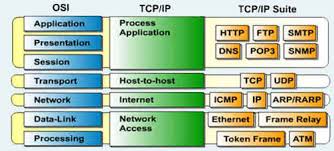
1. Application Layer
• DHCP (Dynamic Host Configuration Protocol)
Fungsi: Protokol ini digunakan untuk distribusi IP (Internet Protocol) pada jaringan dengan jumlah IP ( Internet Protocol) yang terbatas.
• DNS ( Domain Name Server)
Fungsi: Protokol ini digunakan untuk pemberian nama domain mesin dan nomor IP (Internet Protocol)
• FTP (File Transfer Protocol)
Fungsi: Protokol ini digunakan untuk mentransfer file ke dalam mesin internetwork
• HTTP (Hyper Text Transfer Protocol)
Fungsi: Protokol ini digunakan untuk mentransfer dokumen dalam bentuk HTML kedalam web
• MIME (Multipurpose Internet Mail Extention)
Fungsi: Protokol ini dugunakan untuk mengirim file binarydalam bentuk teks
• NNTP (Network News Transfer Protocol)
Fungsi: Protokol ini digunakan untuk menerima dan mengirim news group dalm bentuk artikel dalam jaringan dan berupa grup diskusi
• POP (Post Office Protocol)
Fungsi: Protokol ini digunakan untuk menerima serta mengirim mail dari computer pengirim ke server
• Telnet
Fungsi: Protokol ini digunakan untuk login atau masuk ke komputer lain di Internet dan
telnet juga mengakses berbagai macam pelayanan umum yang ada di internet termasuk
katalog perpustakaan dan berbagai macam database.
2. Presentation Layer
• VTP (Virtual Terminal Protocol)
Fungsi: Protokol ini digunakan untuk membuat dan memelihara struktur data dan
Mentranslating terminal ke bentuk standar.
• SMTP ( Simple Mail Transfer Protocol)
Fungsi: Protokol ini digunakan untuk pertukaran mail
• SNMP (Simple Network Management Protocol)
Fungsi: protocol ini digunakan untuk memanajemen atau mengatur jaringan
• RPC (Romote Procedure Call)
Fungsi: Protokol ini digunakan untuk pemanggilan jarak jauh
3. Transport Layer
• SPX (Sequence Paket eXchange)
Fungsi: Protokol ini digunakan sebagai media transmisi data dan menjamin validitas data
yang ditransmisikan
oleh IPX sehingga data yang terkirim tidak mengalami gangguan ataupun terjadi corrupt
pada data.
• TCP (Transmission Control Protocol)
Fungsi: Protokol ini digunakan untuk pertukaran data berorientasi (connection oriented)
Dan merupakan komunikasi data yang digunakan oleh suatu komunitas internet untuk
melakukan proses tukar menukar data pada satu computer ke computer lainnya dalam
suatu jaringan internet
• UDP (User Datagram Protocol)
Fungsi: Protokol ini digunakan untuk pertukaran data non orientasi dan dipakai oleh aplikasi yang tidak terlalu mementingkan layanan reliabilitas.
4. Network Layer
• IP (Internet Protocol)
Fungsi: Protokol ini digunakan untuk untuk menyediakan cara terbaik untuk membawa
datagram dari sumber ketujuan, tanpa memperdulikan apakah mesin yang bersangkutan
berada pada jaringan yang sama atau tidak, atau apakah terdapat jaringan-jaringan
lainnya antara sumber dengan tujuan atau tidak atau bias disebut dengan routing
• RIP (Routing Information Protocol)
Fungsi: Protokol ini digunakan untuk memilih routing
• RARP (Reverse ARP)
Fungsi: Protokol ini digunakan untuk mendapatkan informasi nomor IP dari hardware
• ICMP (Internet Control Message Protocol)
Fungsi: Protokol ini digunakan untuk engirim pesan-pesan kesalahan dan kondisi lain yang memperhatikan perhatian khusus
5. Session Layer
• NETBIOS (Network Basic Input Output System)
Fungsi: Protokol ini digunakan sebagai sistem jaringan standar
• NETBEUI, (NETBIOS Extended User Interface)
Fungsi: Protokol ini digunakan untuk berkomunikasi LAN pda komputer yang berbeda,NETBIOS digunakan pada jaringan Ethernet,Token Ring, dan Windows NT
• ADSP (AppleTalk Data Stream Protocol)
Fungsi: Protokol ini digunakan untuk memeriksa aliran data dan memantau aliran data di antara komputer,agar data dapat terkirim.
• PAP (Printer Access Protocol)
Fungsi: Protokol ini digunakan untuk printer Postscript untuk akses pada jaringan AppleTalk dan untuk mengendalikan bagaimana pola komunikasi antar node.
• SPDU (Session Protokol Data unit)
Fungsi: Protokol ini digunakan untuk mendukung hubungan antara dua session service user.
• NETBEUI (NETBIOS Extended User Interface
Fungsi: Protokol ini digunakan untuk sama dengat NETBIOS hanya sedikit di kembangkan lagi dengan menambahkan fungsi yang memungkinkan bekerja dengan beragam perangkat keras dan perangkat lunak.
6. Datalink Layer
• BSC (Binary Synchronous Control / Protokol berorientasi karakter)
Fungsi:Protokol ini digunkan untuk Pengalamatan dan pengiriman paket data yang berorientasi karakter.
• HDLC (High Level Data Link Control / Protocol berorientasi bit)
Fungsi: Protokol ini digunakan untuk mengumpulkan (menanyai) respons frame dari peer HDLC
• PPP (Point to Point Protocol)
Fungsi: Protokol ini digunakan untuk komunikasi synchronous dan asynchronous an
dapat menegosiasikan fungsi-fungsi tambahan Error Detection, melalui variabel magic
number.
7. Physical layer
• NIC (Network Interface Card)
Fungsi: Protokol ini digunakan untuk menghubungkan computer ke kabel yang
digunakan pada local area network (LAN) dan mengijinkan komputer untuk
berkomunikasi dalam network


